Primer Paso
Necesitas descargar el instalador desde la página oficial de Microsoft:
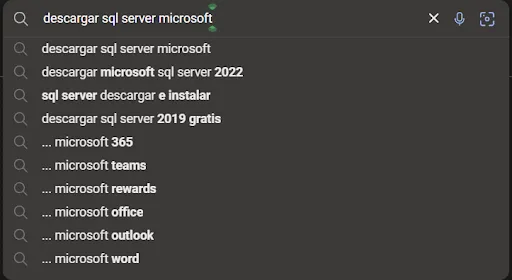
Y entre a la siguiente página:
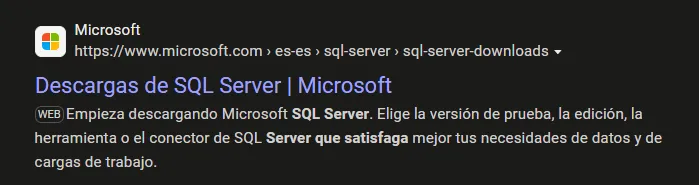
Una vez dentro, encontrará más a abajo lo siguiente:
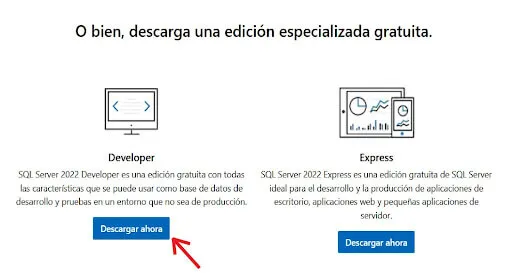
En cuanto esté ahí, haga clic en el botón señalado.
A continuación le aparecerá la descarga arriba a la derecha de su pantalla.
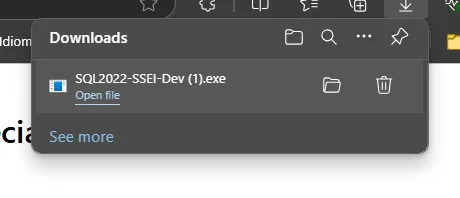
Una vez que lo tenga descargado, abra el archivo y le aparecerá
una ventana emergente que le preguntará si permite que la app
realice cambios en el dispositivo, presione “SI”.
Ya ejecutado, verá el instalador en la pantalla dándole a elegir un tipo de instalación,
continuará seleccionando “Basic” y aceptando las políticas de privacidad.
Ahora solamente presione el botón que dice “Install” en la esquina derecha abajo de la ventana.
Durante la instalación, se te preguntará acerca de la configuración del servidor,
como la autenticación (puedes elegir entre autenticación de Windows o autenticación de SQL Server)
y los servicios que deseas instalar (como el Motor de Base de Datos, Reporting Services, Analysis Services, etc.).
Cada una de estas decisiones impactará en cómo usas el SQL Server y qué capacidades tendrás disponibles.
Una vez la instalación haya sido completada exitosamente, se te preguntará acerca de la configuración del servidor,
como la autenticación (puedes elegir entre autenticación de Windows o autenticación de SQL Server)
y los servicios que deseas instalar (como el Motor de Base de Datos, Reporting Services, Analysis Services, etc.).
Presione el botón que dice “Install SSMS” para continuar con la descarga de
SQL Server Management Studio. Al haber hecho clic en “Install SSMS” lo llevará a la siguiente
página de Microsoft donde seleccionará “Download SSMS”.
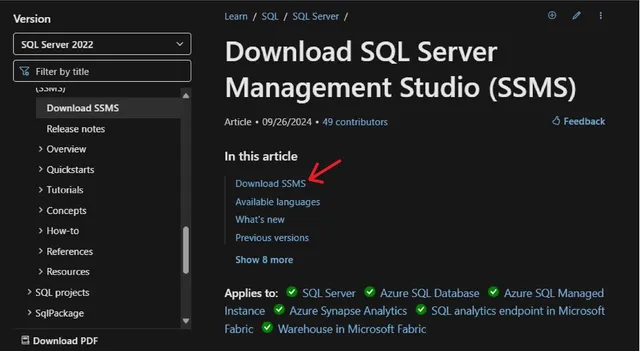
Y hará clic en lo siguiente:
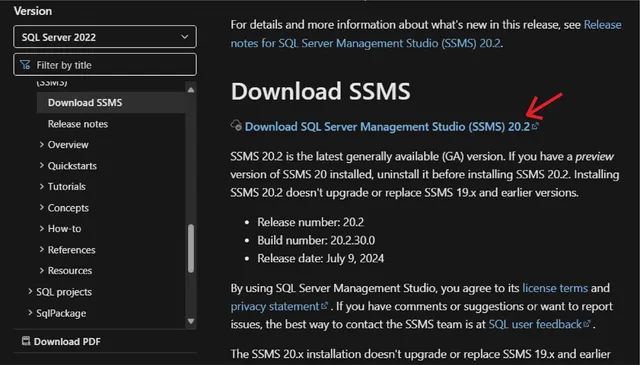
Se iniciará una descarga de un archivo llamado “SSMS-Setup-ENU.exe”
en el mismo lugar donde se visualizó la primera descarga. Cuando termine esta,
abrirá el archivo y en su lugar le aparecerá una ventana dándole la bienvenida a
Microsoft SQL Server Management Studio.
Le aparecerá una ventana emergente que le
preguntará si permite que la app realice cambios en el dispositivo, presione “SI”.
A continuación no tiene que hacer más que presionar “Install” tal como indica.
Completa la descarga exitosamente debería decirle “Setup completed”,
luego solo cierre la ventana seleccionando el botón “Close” debajo.
Ahora vuelva al SQL Server Installer y seleccione “Connect Now” para conectarse a un servidor.
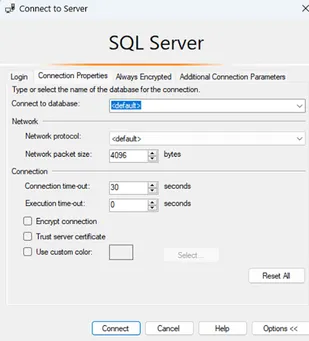
Al conectarse a un servidor en SSMS, se pueden establecer diversas opciones
como la autenticación (Windows o SQL Server), el nombre del servidor,
la base de datos predeterminada, y opciones avanzadas como la configuración de
la conexión y la seguridad.
